 PosterABC
Ekranda gayet iyi görünen bir fotoğraf, kağıda basıldığında neden bulanık çıkar? WhatsApp'tan gelen bir görseli poster yapmak isteyip hayal kırıklığına uğradıysanız yalnız değilsiniz. Bu yazıda önce sorunun teknik sebebini sade bir dille anlatıyor, sonra Çözünürlük Artırıcı ile küçük ya da bulanık bir görseli baskıya nasıl hazırlayacağınızı adım adım gösteriyoruz.
Bu konu benim için teorik değil. Bir mezuniyet panosu hazırlıyorduk; herkes çok emek vermişti, ben program kısmındaydım. Panoya son hâlini vermeye geldiğimizde fark ettim ki görsellerin çözünürlükleri çok kötüydü. Açıkçası enerjim düştü. Çevreden "aman ne olacak ki", "ancak bunları bulabildik" gibi sesler yükseldi. Ama biz bir program yapıyorsak, sunumdan görsellere her şey bir bütün olmalıydı.
Eğitimde her şey bir puzzle parçası gibidir — biri eksik olduğunda tamam olamıyoruz.
Bugün aynı durumda olan bir öğretmenin bu aracı kullanarak o görselleri dakikalar içinde kurtarabilmesi, bu aracı yapma sebebimin ta kendisi. Peki sorun teknik olarak nereden kaynaklanıyor?
Sorunun kaynağı: piksel ve DPI
Dijital görseller piksellerden oluşur; baskı kalitesi ise inç başına düşen piksel sayısıyla (DPI) ölçülür. Temiz bir baskı için yaygın hedef 300 DPI, kabul edilebilir alt sınır ise çoğu kullanım için 150 DPI civarıdır. Hesap basittir: görselin piksel boyutunu DPI'a bölerseniz, o kalitede basabileceğiniz en büyük boyutu bulursunuz.
| Görsel boyutu | 300 DPI'da (yüksek kalite) | 150 DPI'da (kabul edilebilir) |
|---|---|---|
| 800 × 600 px (ekran görüntüsü) | ~7 × 5 cm | ~13,5 × 10 cm |
| 1600 × 1200 px (mesajla gelen foto) | ~13,5 × 10 cm | ~27 × 20 cm (≈A4) |
| 3000 × 2000 px (telefon kamerası) | ~25 × 17 cm | ~50 × 34 cm (≈A2) |
Yani 800 piksellik bir görseli A4 boyutunda bastığınızda, yazıcı her pikseli "şişirmek" zorunda kalır — sonuç: bulanıklık ve testere dişli kenarlar. Ekranda iyi görünmesinin sebebi, ekranın o görseli küçültülmüş hâlde göstermesidir.
Çözüm: yüksek kaliteli büyütme
En basit büyütme, eksik pikselleri kabaca doldurur; görsel büyür ama kenarlar dağılır ve bulanıklaşır. Çözünürlük Artırıcı bunun yerine yüksek kaliteli bir yeniden örnekleme (Lanczos) kullanır ve çıkışta kenarları koruyan, düz alanlarda gürültü yükseltmeyen ölçülü bir keskinleştirme uygular. Sonuç, özellikle 2–4 kat büyütmelerde belirgin biçimde daha temizdir. Önemli olan şu: araç var olan detayı düzgün büyütür — olmayan detayı yoktan var etmez.
İşlem tamamen tarayıcınızın içinde yapılır; fotoğrafınız hiçbir sunucuya yüklenmez. Ayrıca araç, görselin türünü (fotoğraf, çizim/logo ya da piksel-art) kendisi tanır ve her birine en uygun yöntemi otomatik seçer — sizin ayrı bir "mod" seçmenize gerek yoktur. Yeterince güçlü ve uygun bağlantısı olan cihazlarda, klasik sonuç ekrana geldikten sonra arka planda daha ileri bir model işlemi sessizce devreye girip sonucu biraz daha netleştirebilir; bu, herhangi bir bekleme ya da ek adım gerektirmez.
Adım adım: küçük görselden baskıya
- Görseli yükleyin. JPG veya PNG dosyanızı araca sürükleyin. Araç mevcut piksel boyutunu gösterir ve türünü kendisi tanır.
- Büyütme oranını seçin. 2x/3x/4x düğmeleriyle ya da doğrudan hedef piksel boyutunu girerek; sonra "Büyüt"e basın.
- Sonucu karşılaştırın. Karşılaştırma sürgüsüyle önce/sonra farkını aynı kare üzerinde görün.
- PNG veya JPG olarak indirin. Baskı için PNG kayıpsızdır; dosya boyutu önemliyse yüksek kaliteli JPG de yeterlidir.
- DPI hesabını yapın. Yeni piksel boyutunu 300'e bölüp inç (×2,54 = cm) cinsinden güvenli baskı boyutunuzu bulun.
🔍 Görselinizi şimdi netleştirin
Fotoğraf veya çizim — yükleyin, büyütün, karşılaştırma sürgüsüyle farkı görün. Araç türünü kendisi tanır. Ücretsiz ve tamamen tarayıcınızda; görseliniz cihazınızdan çıkmaz.
Çözünürlük Artırıcı'yı aç →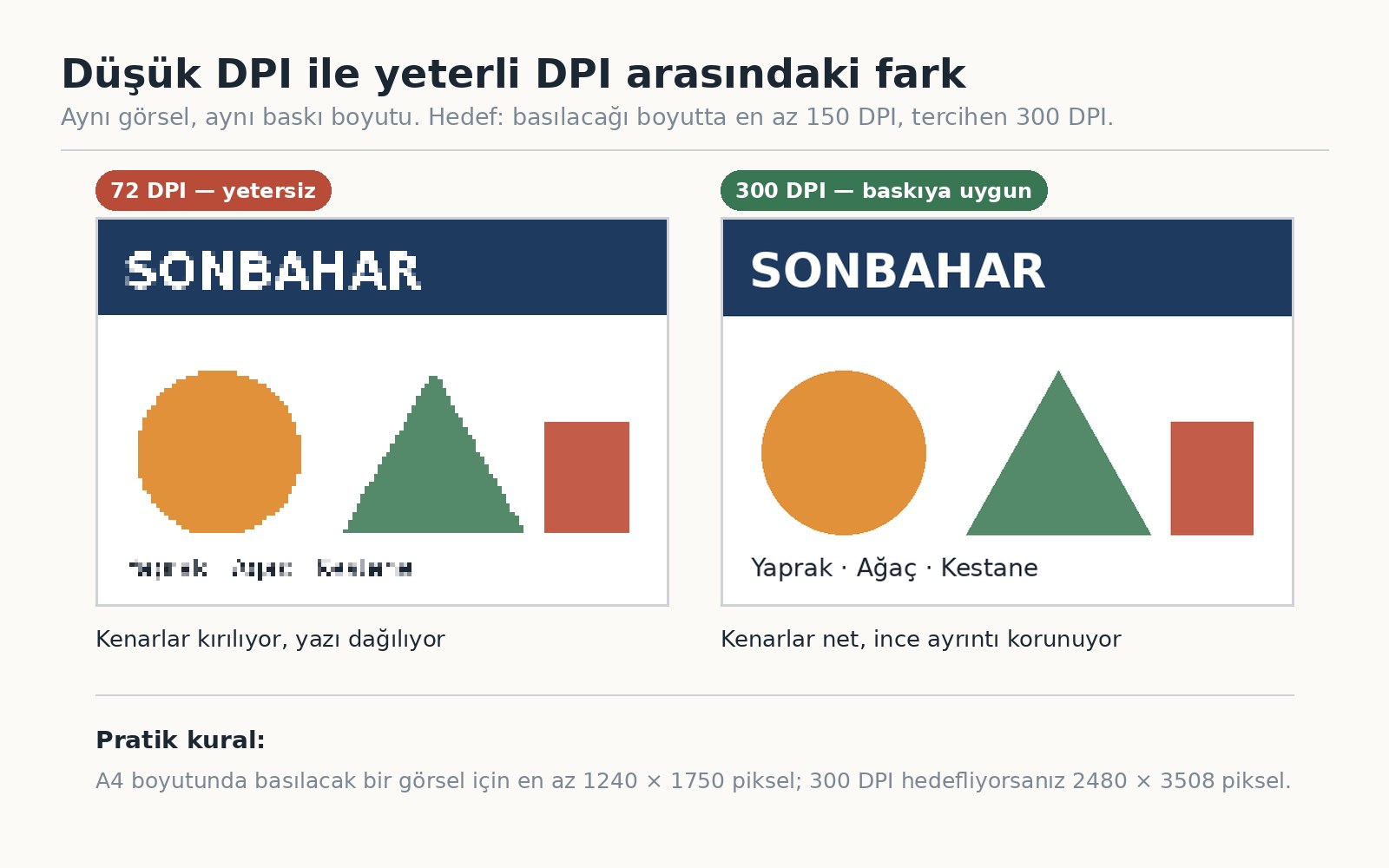
Gerçekçi beklentiler: neyi düzeltir, neyi düzeltmez?
Dürüst olalım: hiçbir araç, olmayan bilgiyi yoktan var edemez. Çözünürlük artırma şunlarda çok iyidir:
- Küçük ama düzgün çekilmiş fotoğrafları 2–4 kat büyütmek
- Mesajlaşma uygulamalarının sıkıştırdığı görselleri toparlamak
- Çizim ve logoları keskin kenarlarla büyütmek
- Hafif bulanıklığı ve sıkıştırma karartılarını azaltmak
Şunlarda ise sınırlıdır: ağır odak bulanıklığı, hareket bulanıklığı, çok düşük ışıkta çekilmiş kumlu fotoğraflar ve aşırı küçük (örneğin 100 piksellik) görseller. Bu tür kaynaklarda iyileşme olur ama "stüdyo netliği" beklemeyin.
Büyük baskılarla birlikte kullanım
Bu araç, sitedeki diğer araçlarla zincir hâlinde en verimli sonucu verir:
- Dev duvar posteri: Görseli önce Çözünürlük Artırıcı ile büyütün, sonra Mega Poster ile sayfalara bölün. Poster büyüdükçe kaynak çözünürlüğün önemi artar — ayrıntılar için dev poster baskı rehberine bakın.
- Boyama sayfası: Bulanık bir fotoğraftan üretilen boyama sayfasında çizgiler kopuk çıkabilir; önce netleştirip sonra Boyama Sayfası Oluşturucu'ya vermek çizgi kalitesini yükseltir.
- Eski aile fotoğrafları: Taranmış eski fotoğrafları büyütüp çerçevelik baskıya hazırlamak, aracın en sevilen kullanımlarından biridir.
Özetle: baskı kalitesi piksel sayısıyla başlar. Elinizdeki görsel küçükse umutsuzluğa gerek yok — doğru modla büyütüp DPI hesabına sadık kaldığınızda, telefondan gelen mütevazı bir fotoğraf bile duvara asılacak temiz bir baskıya dönüşebilir.